시안 고르기핀터레스트
구성안 잡기원고 + 사진
디자인GPT
고치기캔바
0
준비 — 캔바 연결
⏱ 처음 한 번GPT 설정 열기
왼쪽 아래 내 프로필
→ 설정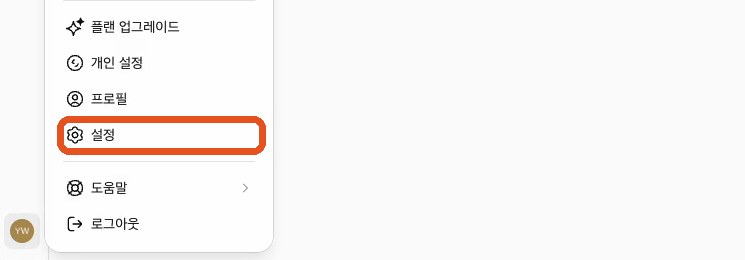
플러그인 → Canva
왼쪽 플러그인
→ 목록에서 Canva 누르고 연결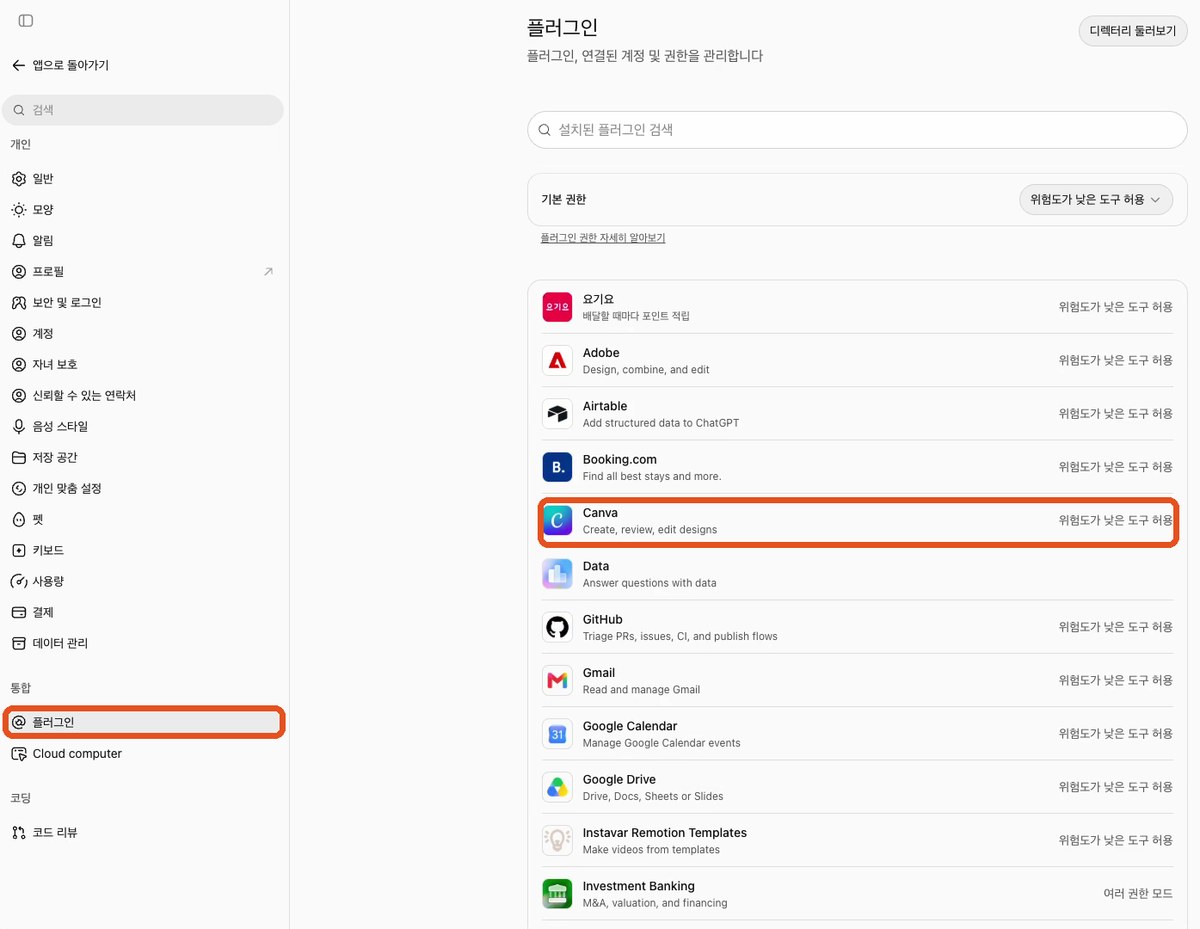
연결 확인
연결된 계정에
내 캔바 계정이 보이면 끝.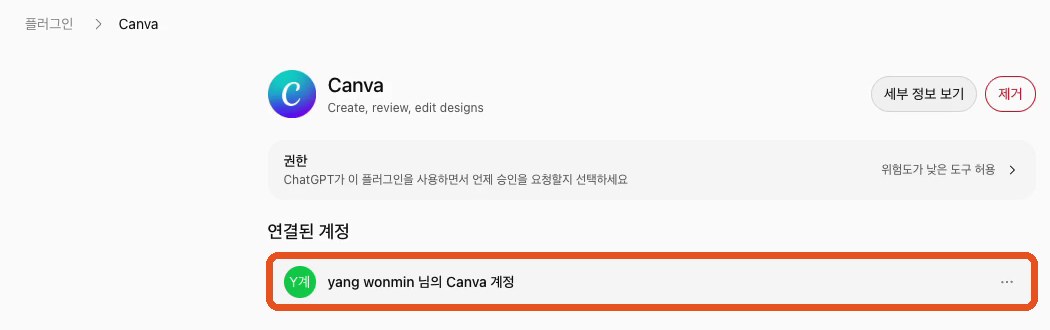
①
시안 고르기
⏱ 1분핀터레스트에서
마음에 드는 게시물 그리드를 찾아요.
bold digital marketing instagram grid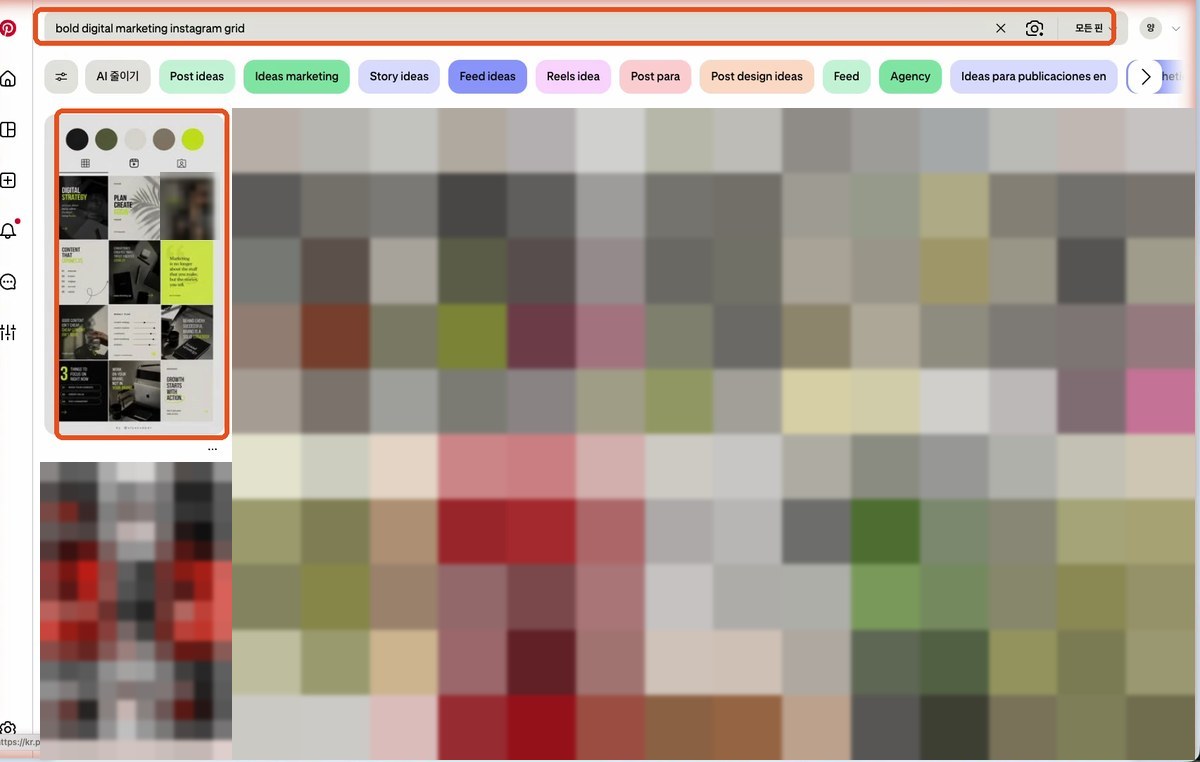
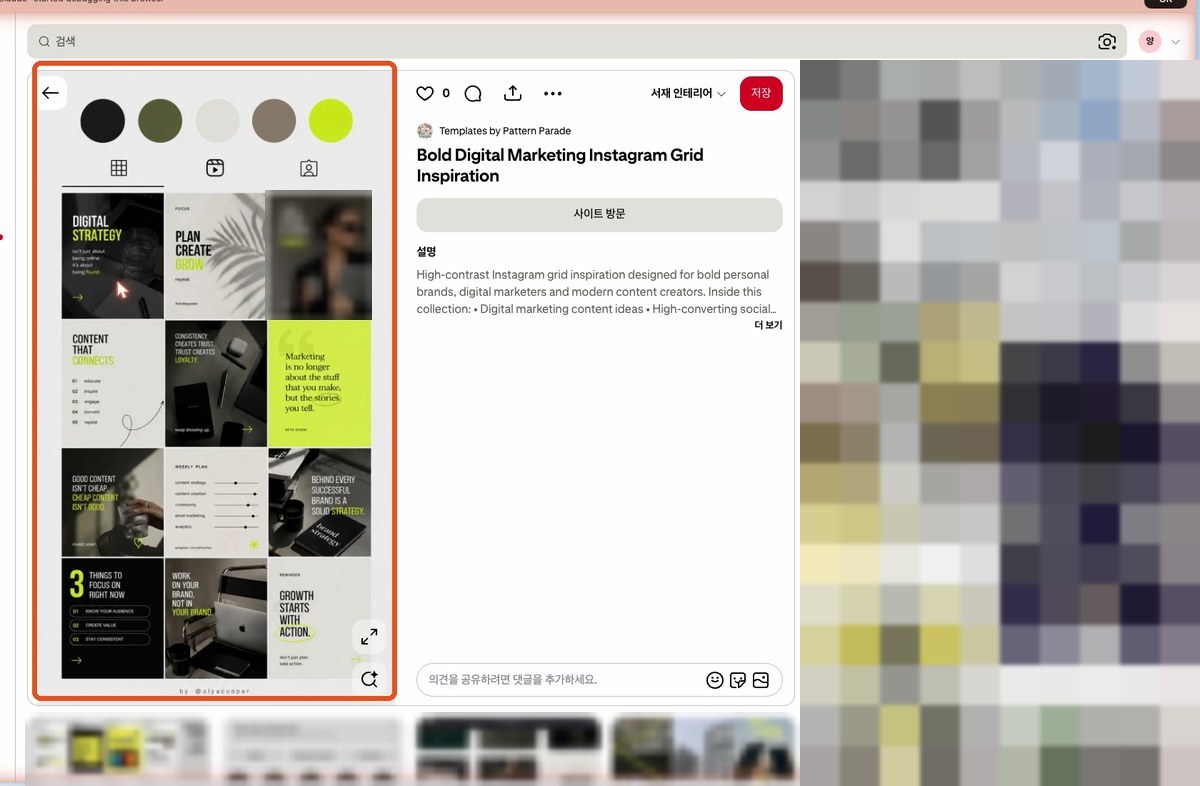
눌러서 열고
이미지 저장.
②
원고·사진으로 구성안 잡기
⏱ 3분디자인 전에
무슨 내용을 몇 장에 담을지부터.
원고글 · 메모 · 주제
사진제품 · 얼굴 · 캡처
GPT
장별 구성안
GPT 새 채팅
→ + 눌러 사진 전부 첨부
→ 칸 채우고 원고 붙여넣기
- 1아래 칸에 내 내용 쓰기
- 2프롬프트가 자동으로 바뀌어요
- 3프롬프트 복사 → 클로드에 붙여넣기
지금부터 인스타그램 게시물(여러 장 넘기는 캐러셀)을 같이 만들 거야. 디자인 전에 구성안부터 잡자. 아직 이미지는 만들지 마.

[주제] [주제]
[보는 사람] [보는 사람]
[사진] 첨부한 사진들을 쓸 거야. 올린 순서대로 사진1, 사진2… 번호를 붙이고, 사진마다 무엇이 찍혔는지 한 줄로 먼저 정리해줘.
[원고] 맨 아래 붙여넣은 원고를 바탕으로 해. 원고에 없는 사실·숫자·사례는 절대 지어내지 마. 부족하면 [확인 필요]라고 적어.

1. 전체를 [장 수]장 안팎으로 나눠줘.
 - 1장 = 표지: 넘기지 않고 멈추게 하는 한 줄 (궁금증·숫자·반전 중 하나)
 - 가운데 = 한 장에 메시지 하나. 글이 길면 장을 나눠
 - 마지막 장 = 행동 유도: 저장 · 댓글 · 팔로우 중 하나만
2. 장마다 표로 정리해줘.
 | 장 | 역할(표지/목록/숫자 강조/사진 강조/인용/마무리) | 큰 제목(15자 안팎) | 작은 글(40자 안팎) | 넣을 사진 번호 | 강조할 단어 |
3. 큰 제목은 원고 문장을 그대로 옮기지 말고, 넘기는 손가락이 멈출 만큼 짧게 다듬어줘.
4. 표 아래에 "이 순서로 넘기면 읽는 사람이 어떻게 느끼는지"를 세 줄로 설명해줘.
5. 내가 "확정"이라고 하기 전까지는 디자인을 시작하지 말고, 고쳐 달라는 부분만 고쳐서 표를 다시 보여줘.

[원고]
(여기에 원고를 붙여넣기)
📋 구성안은 이렇게 나와요
| 장 | 역할 | 큰 제목 | 넣을 사진 |
|---|---|---|---|
| 1 | 표지 | 팔로워 0에서 1천까지 | 사진1 |
| 2 | 목록 | 딱 3가지만 바꿨어요 | — |
| 3 | 사진 강조 | 첫 3초에 얼굴부터 | 사진2 |
| … | … | … | … |
| 7 | 마무리 | 저장해두고 따라 하세요 | — |
마음에 안 드는 장은
"3장 제목 더 짧게"처럼 말하고
OK면 "확정".
③
표지 만들기 — 시안 그대로
⏱ 2분같은 채팅에서
→ + 눌러 시안 첨부
복사 → 붙여넣기
구성안 확정. 이제 방금 첨부한 시안 이미지를 디자인 기준으로 삼아 1장(표지)을 이미지로 만들어줘. 세로 4:5(1080×1350).

[먼저 할 일]
시안에 여러 칸이 있으면, 표지에 가장 어울리는 칸 하나를 골라 "몇 번째 줄 몇 번째 칸"인지와 고른 이유를 한 줄로 말한 뒤 만들어.

[시안에서 그대로 가져올 것]
1. 레이아웃: 제목·작은 글·사진·장식이 놓인 위치, 각각의 크기 비율, 위아래 좌우 여백
2. 글자 모양: 글꼴 느낌(굵기·자간·줄 간격), 제목을 몇 줄로 쌓는지, 정렬(왼쪽/가운데), 대문자·숫자 크기
3. 글자 위치: 시안에서 제목이 있던 자리에 내 큰 제목, 작은 글 자리에 내 작은 글, 라벨 자리에 라벨
4. 강조 방식: 시안이 단어를 강조한 방법(색 바꾸기·밑줄·동그라미·배경 칠하기)을 내 강조 단어에 똑같이
5. 색: 시안의 배경색·글자색·포인트 색 조합 그대로
6. 사진: 시안에서 사진이 들어간 자리·크기·자르는 방식(꽉 채움/둥근 모서리/흑백/겹치기)을 그대로 쓰되, 사진은 구성안에 적은 내 사진 번호로 바꿔서
7. 장식: 시안의 선·화살표·아이콘·모서리 라벨 스타일

[바꿀 것]
- 글자 내용은 확정한 구성안 1장의 큰 제목·작은 글·강조 단어 그대로. 한 글자도 바꾸지 마
- 시안 속 원래 글자·로고·인물·제품 사진은 하나도 남기지 마

[지킬 것]
- 한글은 또렷하게, 오타·깨진 글자 없이
- 내 사진의 얼굴·제품 모양은 바꾸지 말고 자르기·배치만
- 모서리에 작은 쪽수 라벨(01/전체 장 수)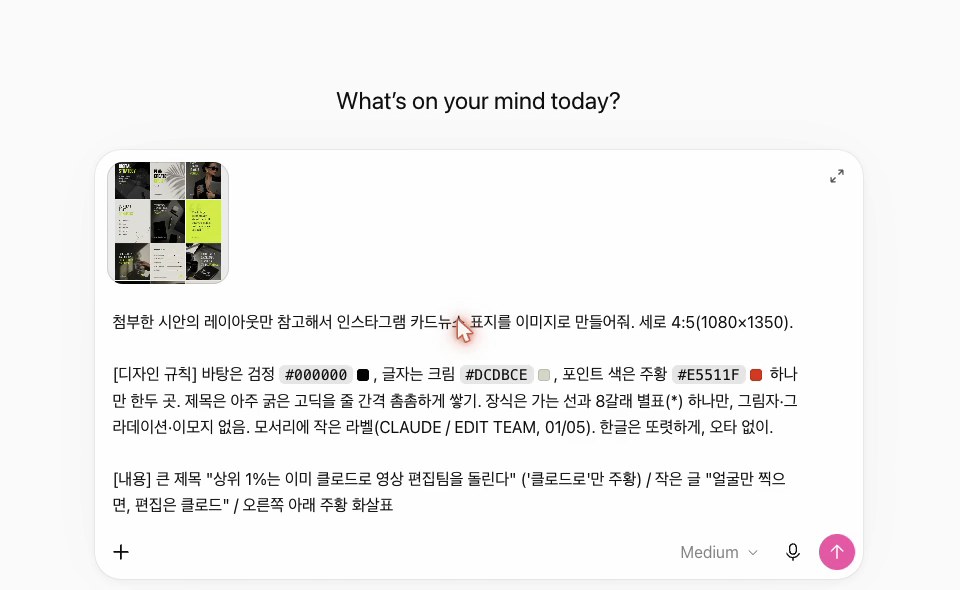
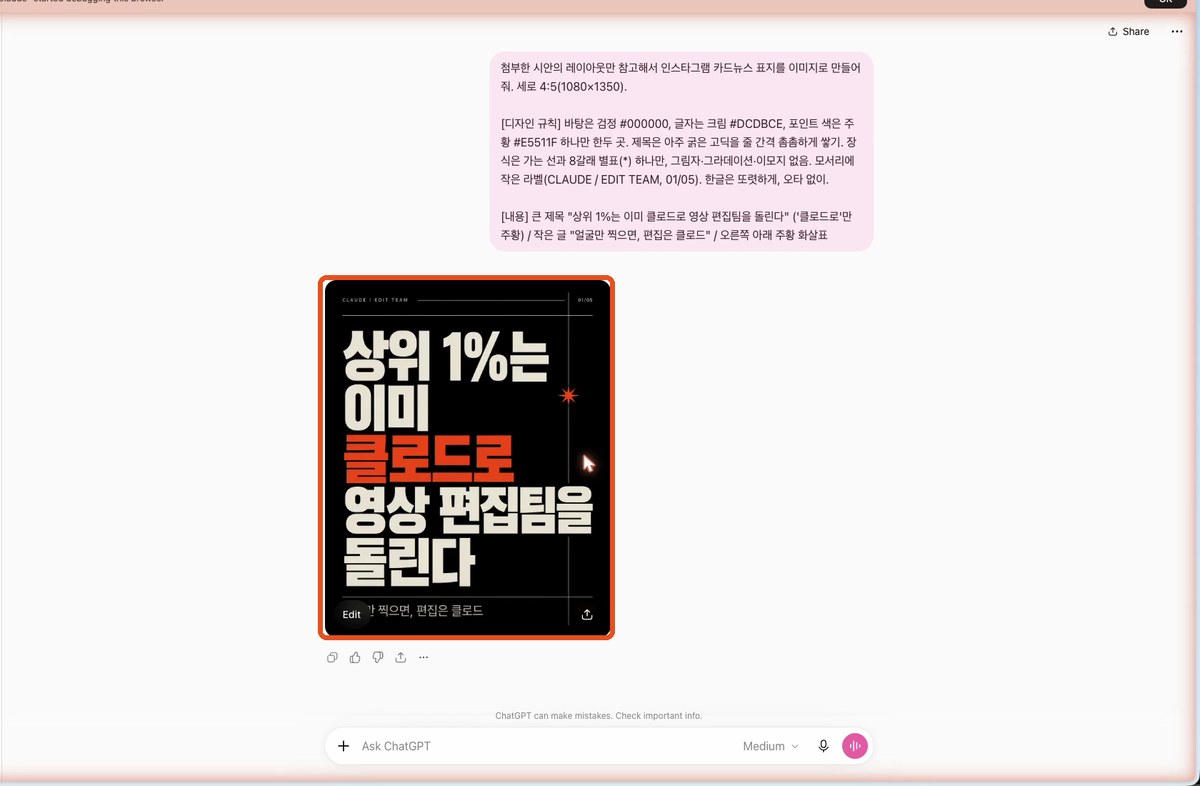
약 1분 뒤 표지 완성.
④
나머지 장 만들기
⏱ 장당 1분같은 채팅에서 한 장씩.
번호만 바꿔 계속 보내요.
좋아. 표지와 같은 글꼴·색·여백·강조 방식·라벨 스타일을 그대로 유지하면서 구성안 [N]장을 이미지로 만들어줘. 세로 4:5.

1. 레이아웃은 시안에서 이 장의 역할(목록·숫자 강조·인용·사진 강조·마무리)에 가장 맞는 칸을 골라 그 배치를 따라. 어떤 칸을 참고했는지 한 줄로 먼저 말해줘.
2. 글자는 구성안 [N]장의 큰 제목·작은 글·강조 단어 그대로, 한 글자도 바꾸지 마.
3. 사진은 구성안에 적은 사진 번호로, 시안의 사진 자리·자르는 방식 그대로. 사진이 없는 장이면 사진 자리 없이 글자 배치만 따라.
4. 모서리 쪽수 라벨은 [N]/전체 장 수.⑤
캔바에서 고치기
⏱ 1분입력창에 @Canva 입력
→ 캔바 고르고 한 줄
캔바로 편집할 수 있는 파일로 만들어줘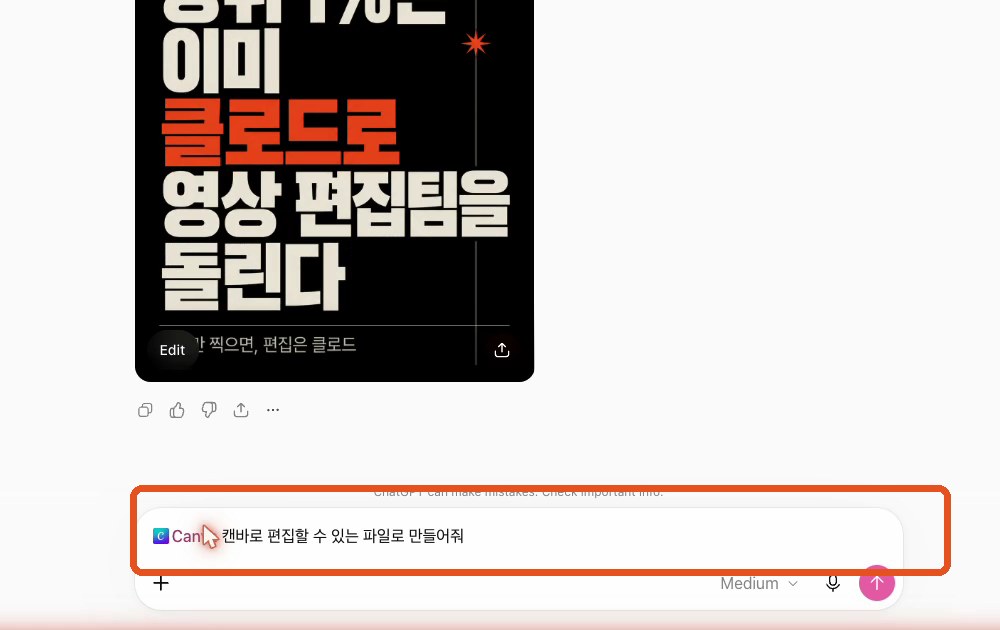
20초 뒤
Canva에서 편집하기 클릭
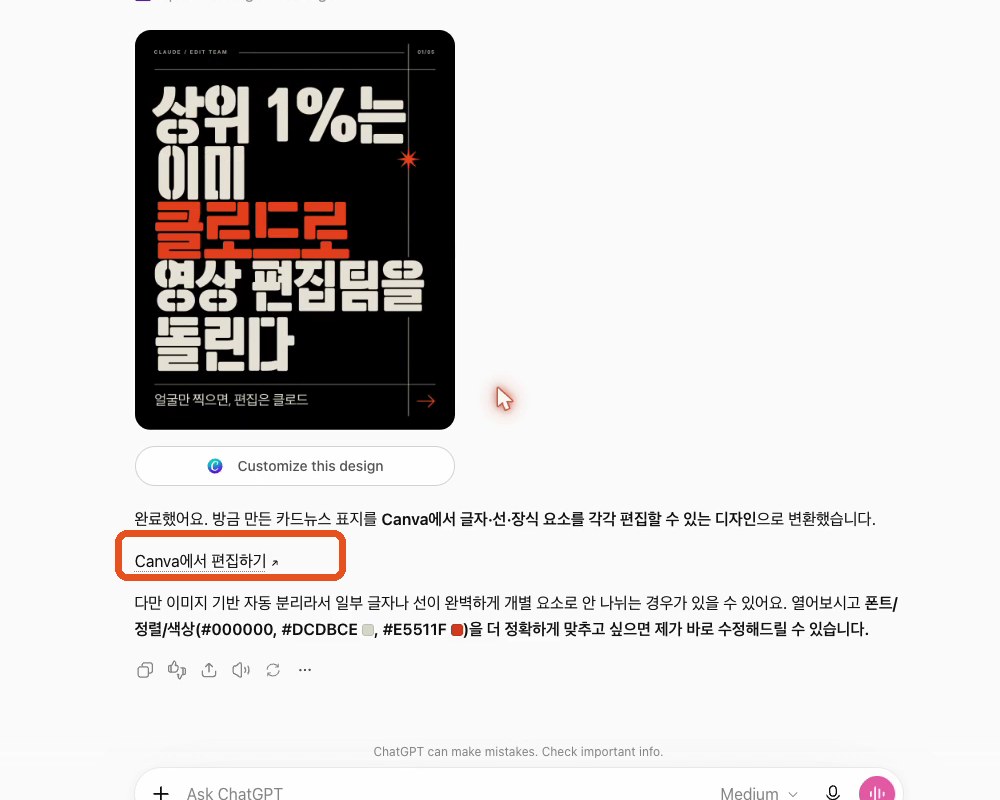
글자·선·장식이
하나씩 따로 고쳐져요.
💡 캔바에서 막히는 곳 2가지
글자가 끊겨 보여요
→ GPT 글씨와 비슷한 글꼴이 잡힌 거예요.
바꾸기 전에 원본과 비교하세요.
글자를 쳤는데 도형이 생겨요
→ 캔버스를 누른 상태라 단축키로 들어갔어요.
왼쪽 검색창을 먼저 클릭하고 치세요.
⑥
한 단계 더 — 실제 화면 넣기
⏱ 선택글자만 있는 장보다
내가 실제로 만든 화면이
훨씬 하고 싶게 만들어요.
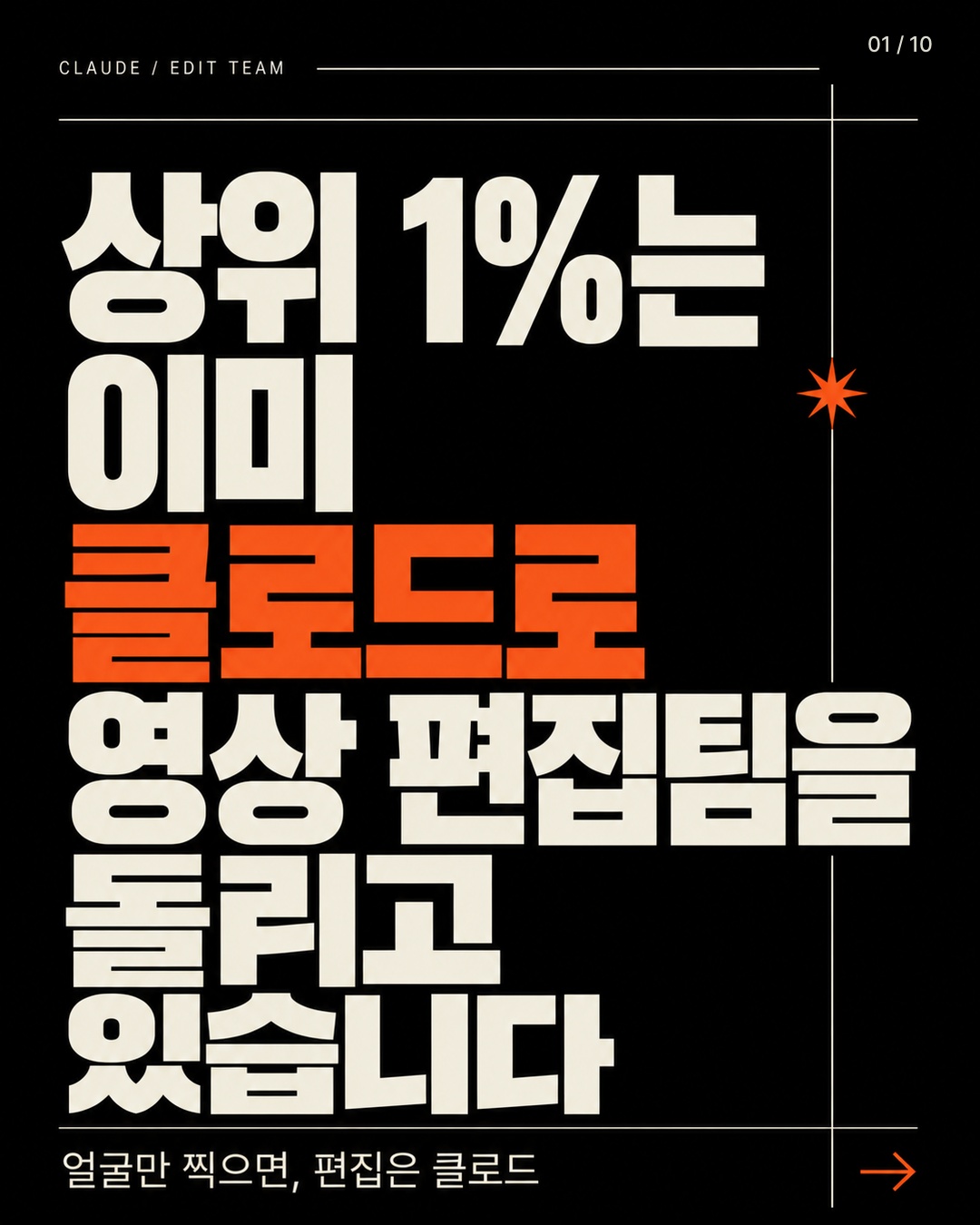
영상을 넣을 장은
칸을 비워 달라고 해서
그 자리에 내 릴스를 넣었어요.
같은 디자인으로 [N]장. 위쪽에 큰 제목만 두고, 가운데 영역(세로 약 55%)은 글자·선·장식 없이 완전히 비워줘. 거기에 영상을 넣을 거야.인스타 게시물은
사진·영상을 섞어 최대 20장까지 돼요.