영상
자막
효과음
전환
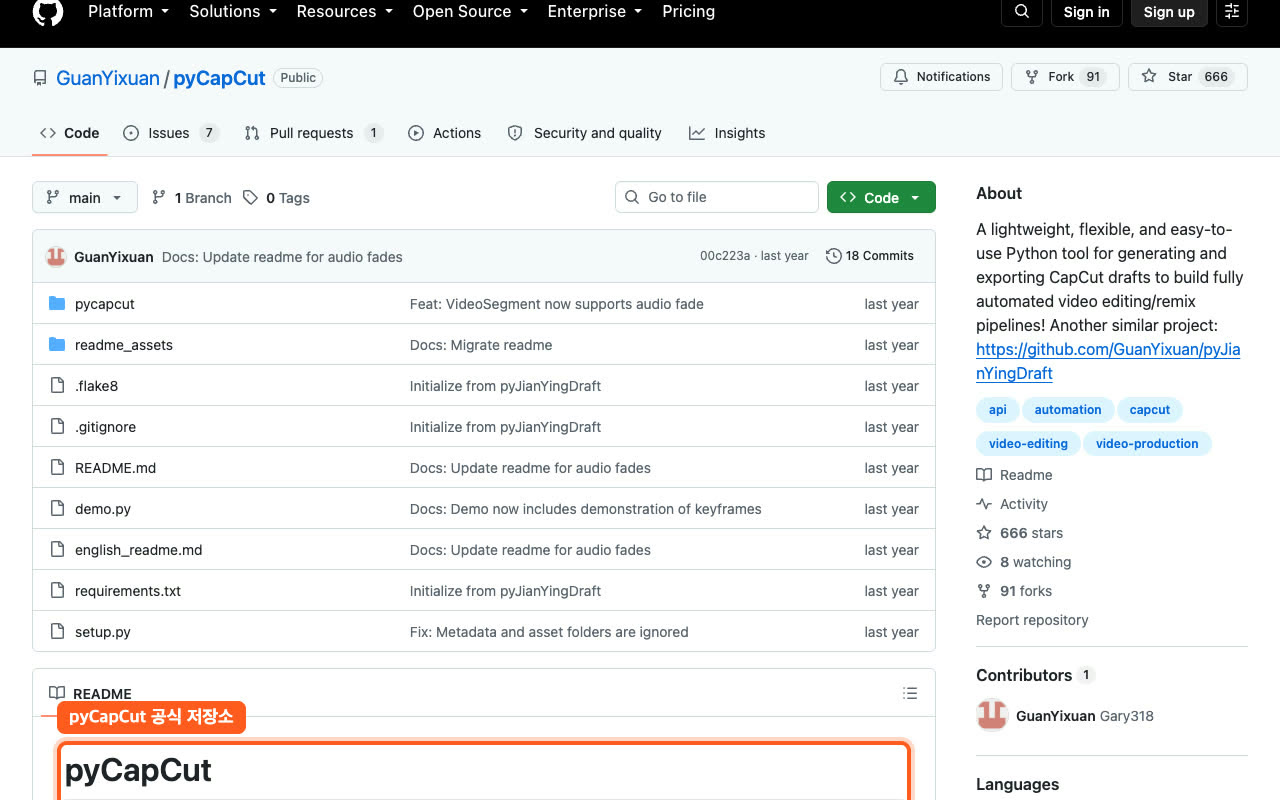
자료 화면
0
준비
⏱ 처음 한 번Claude 앱 설치
편집 도구 설치 — 클로드에게 맡기기
아래 프롬프트를 복사해서
Code 탭에 붙여넣으세요.클로드가 알아서 설치해요.
릴스 편집에 필요한 도구를 설치해줘. 1. Homebrew가 없으면 먼저 설치해. 2. brew로 yt-dlp, ffmpeg, whisper-cpp 설치. 3. whisper 모델 ggml-large-v3-turbo-q5_0.bin 을 ~/.cache/whisper 에 받아. (https://huggingface.co/ggerganov/whisper.cpp/resolve/main/ggml-large-v3-turbo-q5_0.bin) 4. ~/.pycapcut 에 파이썬 가상환경을 만들고 pycapcut 설치. 5. 윈도우라면 brew 대신 winget으로 설치하고(ffmpeg: Gyan.FFmpeg, yt-dlp: yt-dlp.yt-dlp), whisper-cpp는 윈도우용 실행 파일을 받아. 경로도 윈도우에 맞게 바꿔. 6. 맥 비밀번호가 필요한 단계는 내가 터미널에 직접 붙여넣을 명령어를 알려줘. 7. 다 끝나면 설치된 버전을 확인하고 "설치 끝!"이라고 말해.클로드 + 크롬 연결
④ 자료 화면 녹화에 필요해요.
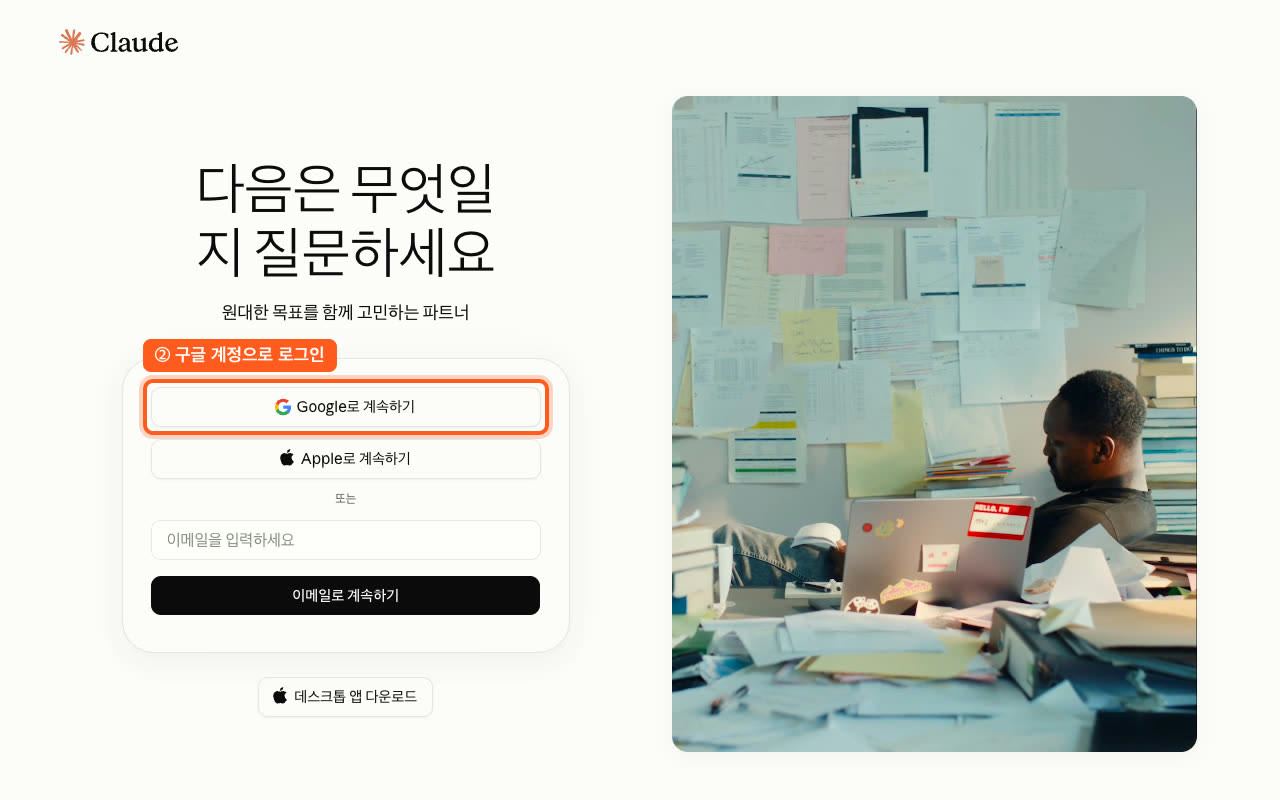
claude.com/ko/claude-in-chrome
→ Chrome에 추가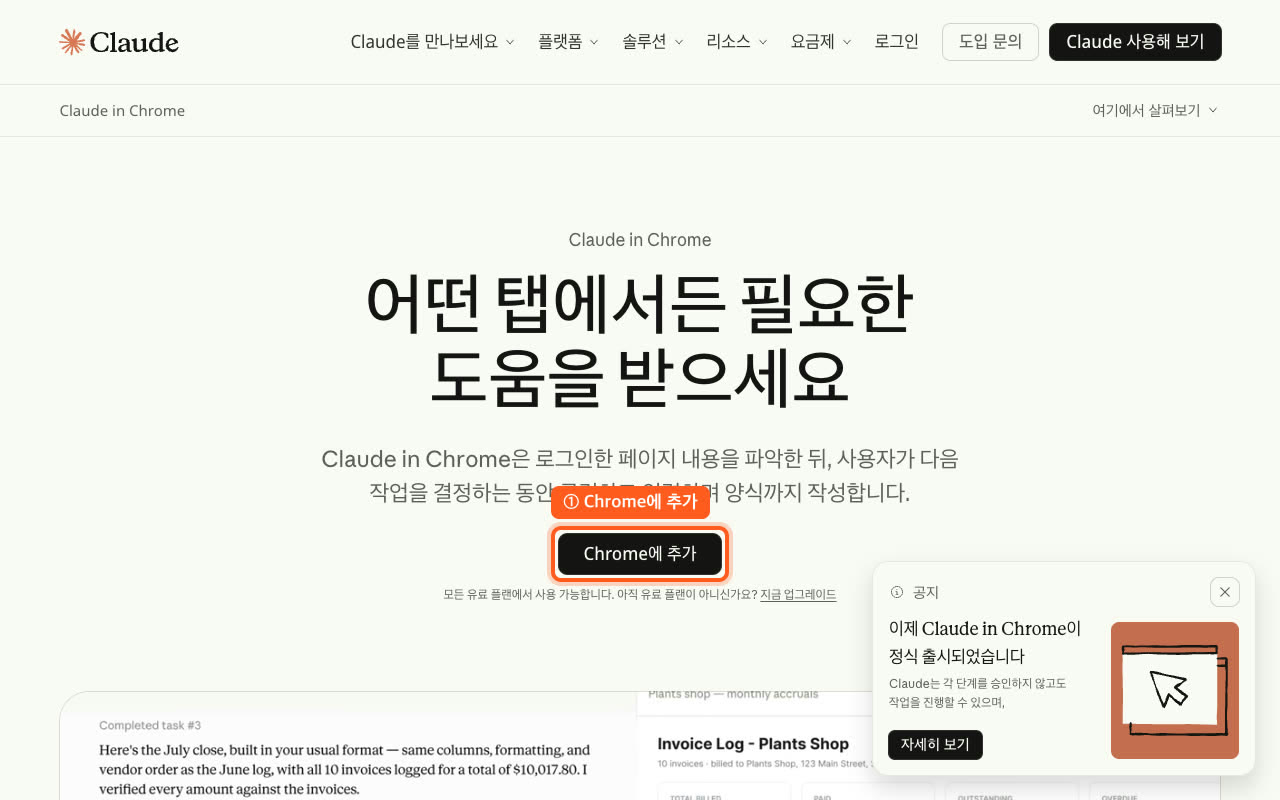
크롬 오른쪽 위 🧩 → Claude 📌 고정
→ Claude 앱과 같은 계정으로 로그인
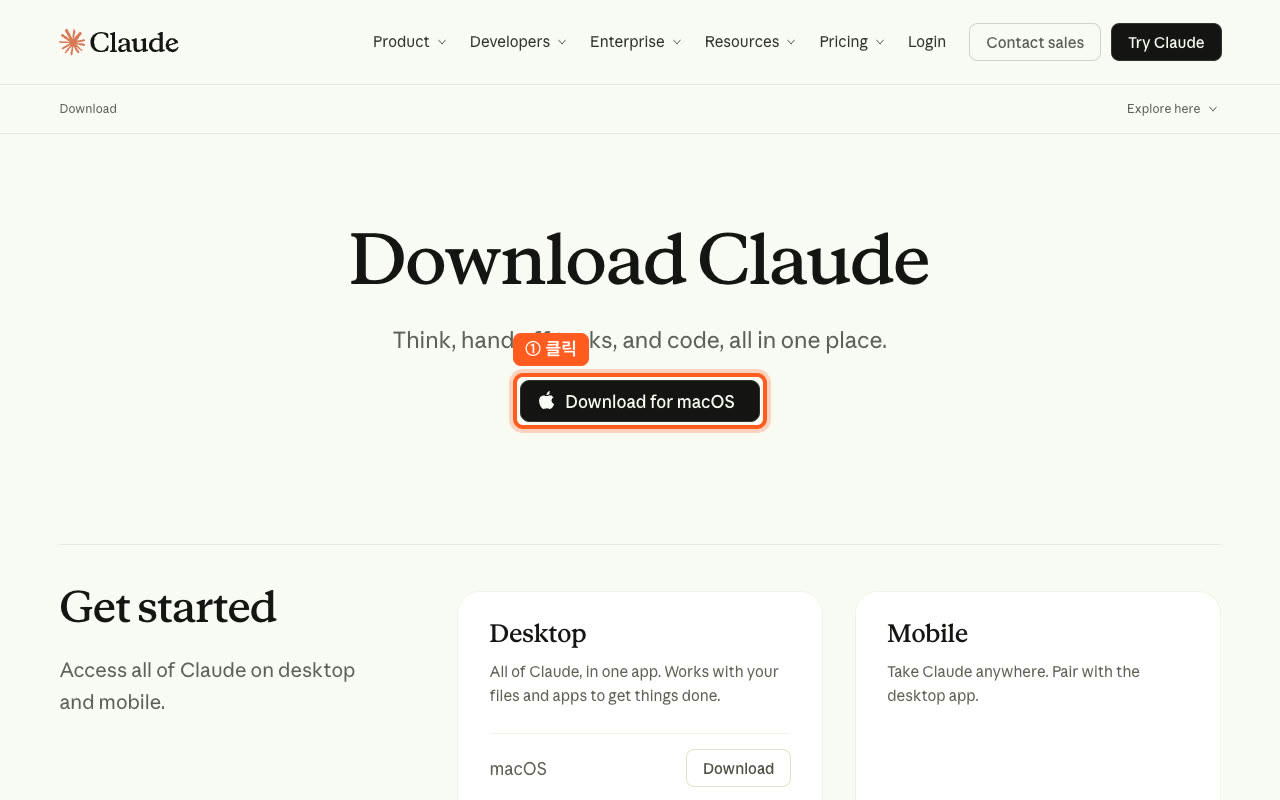
①
컷편집 + 자막
⏱ 5분클로드가 NG를 자르고
자막까지 올린 캡컷 초안을 만들어요.
- 1아래 칸에 내 내용 쓰기
- 2프롬프트가 자동으로 바뀌어요
- 3프롬프트 복사 → 클로드에 붙여넣기
바탕화면의 촬영본.mp4 를 캡컷 초안으로 편집해줘.
1. whisper로 받아쓰고, 같은 말 다시 한 NG는 마지막 것만 남기고, "음·어·다시" 같은 군말과 말하다 끊긴 부분은 빼줘. 뺀 부분은 이유와 함께 알려줘.
2. 남은 부분만 이어 붙이고 한 줄 12자 정도로 자막을 만들어. 오타는 문맥 보고 고쳐줘.
 자막 시작은 whisper 시간을 그대로 쓰지 마(말 앞 무음까지 잡혀서 빨라). ffmpeg silencedetect(noise=-30dB, d=0.2)로 찾은 무음 안에 시작이 있으면 무음이 끝나는 시점으로 옮겨.
3. ~/.pycapcut 에 설치된 pycapcut으로 캡컷 초안 "릴스_러프컷"을 만들어. 세로 영상(1080x1920), 영상 + 자막 트랙.
 캡컷 초안 폴더: ~/Movies/CapCut/User Data/Projects/com.lveditor.draft (윈도우: %LOCALAPPDATA%\CapCut\User Data\Projects\com.lveditor.draft)
4. 끝나면 캡컷을 다시 열라고 알려줘.②
효과음
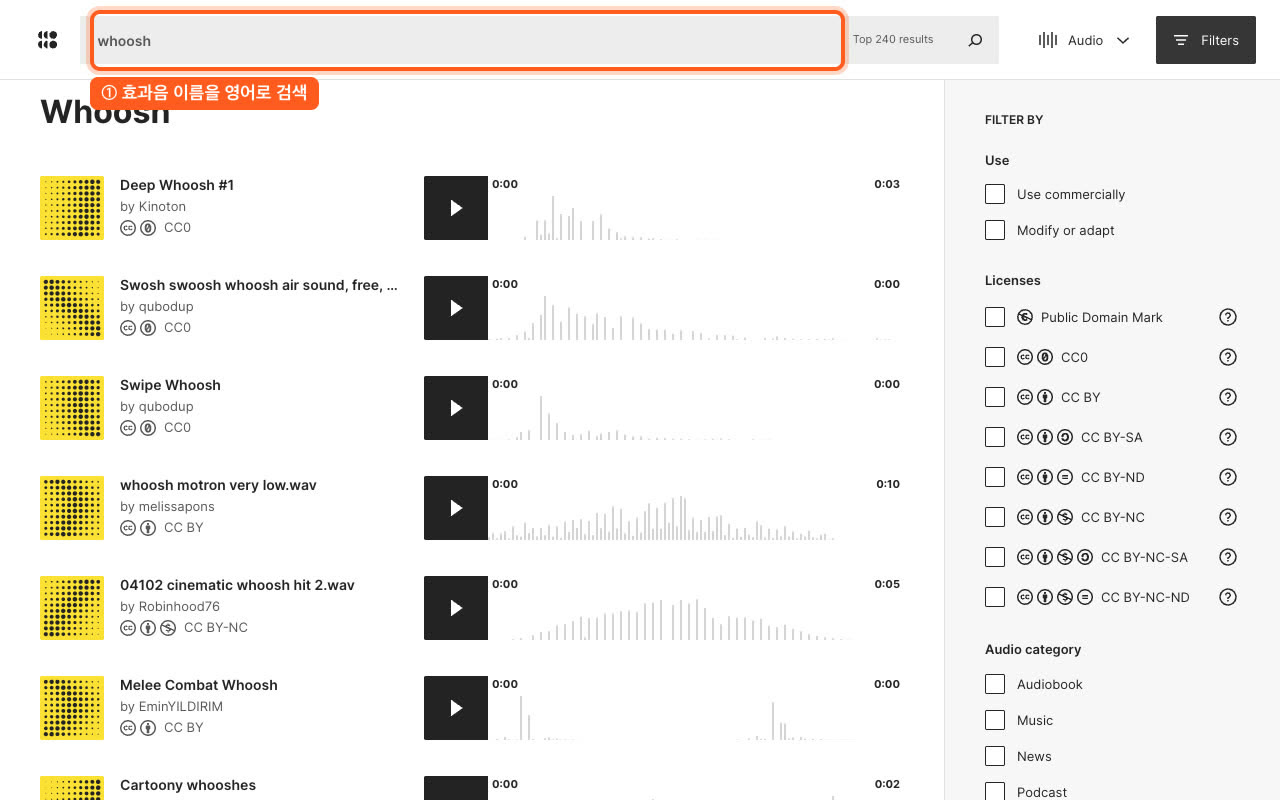
⏱ 3분무료 효과음 모음 Openverse에서
클로드가 직접 찾아서
말하는 타이밍에 깔아줘요.
복사 → Code 탭에 붙여넣기
캡컷 초안 "릴스_러프컷"에 효과음을 넣어줘. (캡컷에서 이 프로젝트는 닫아둘게)
1. 자막을 보고 문장마다 시작 시간을 확인해.
2. 30초 기준 4~8개만: 첫 문장 whoosh / 반전·숫자 강조 pop 또는 ding / 목록 시작 click / 주제 바뀔 때 swoosh / 마지막 댓글 유도 ding. 문장 시작 0.05초 전에.
3. ~/릴스효과음 폴더에 맞는 이름의 파일이 있으면 그걸 먼저 쓰고, 없으면 https://api.openverse.org/v1/audio/?q=검색어&license=cc0,by 에서 4초 이하 첫 결과를 받아서 써. (가입·키 필요 없음)
4. ~/.pycapcut 의 pycapcut으로 초안에 "효과음" 오디오 트랙을 만들고 볼륨 50%로 배치해서 저장해.
5. 쓴 소리 목록을 표로 보여주고, CC BY 소리가 있으면 캡션에 붙일 출처 문구도 만들어줘.
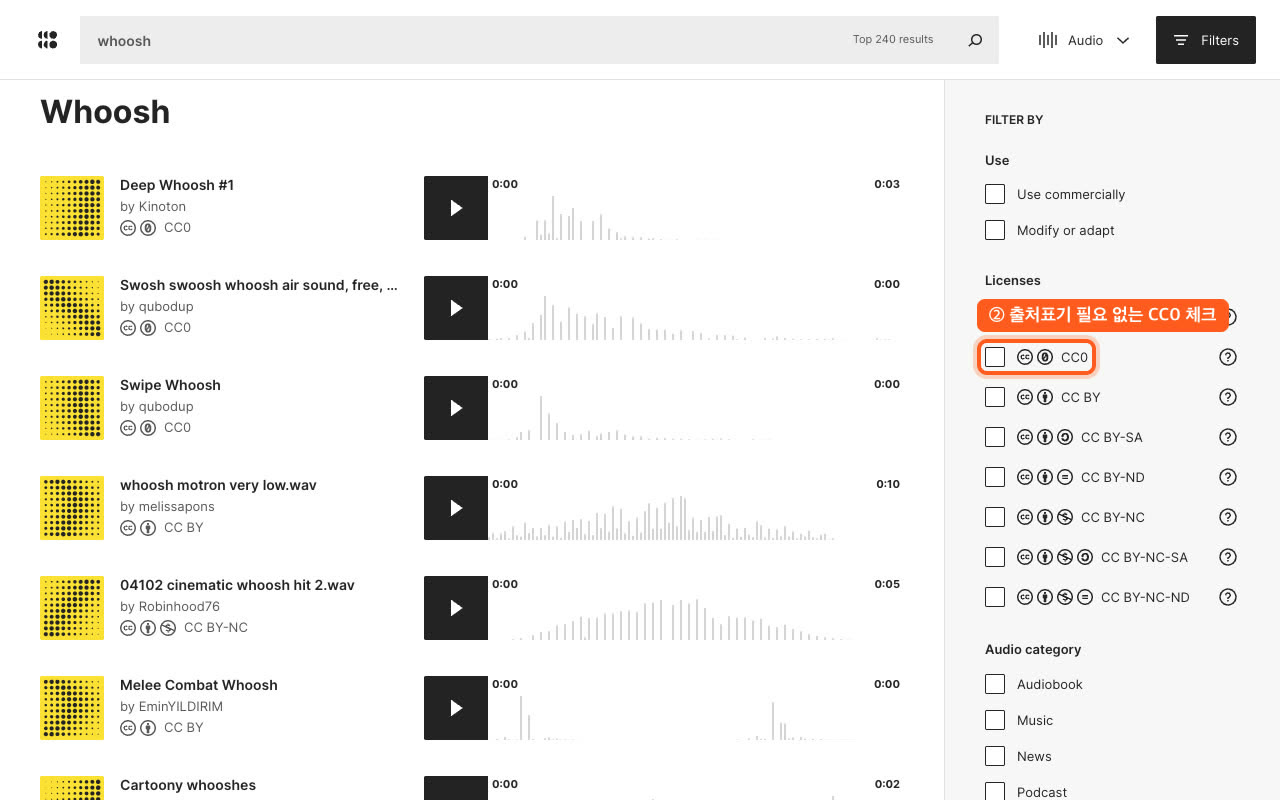
💡 CC0 · CC BY가 뭐예요?
CC0 = 출처 안 써도 돼요
CC BY = 캡션에 출처만 쓰면 돼요
③
장면 전환
⏱ 2분얼굴만 계속 나오면 넘겨요.
이야기가 바뀔 때 짧은 전환.
30초에 2~4개만.
캡컷 초안 "릴스_러프컷"에 장면 전환을 넣어줘. (캡컷에서 이 프로젝트는 닫아둘게)
1. 자막을 보고 이야기가 바뀌는 지점(훅→본론, 목록 1→2→3, 본론→댓글 유도)을 찾아. 30초 기준 2~4곳만.
2. 그 지점에서 영상을 나누고, ~/.pycapcut 의 pycapcut 전환 효과(TransitionType) 중 짧고 깔끔한 것(0.3초 안팎)을 넣어.
3. 같은 전환을 계속 반복하지 말고, 훅 바로 뒤에는 빠른 줌/휙 넘김 느낌으로.
4. 어디에 어떤 전환을 넣었는지 표로 보여줘: 시간 | 앞 문장 | 뒤 문장 | 전환 이름.
④
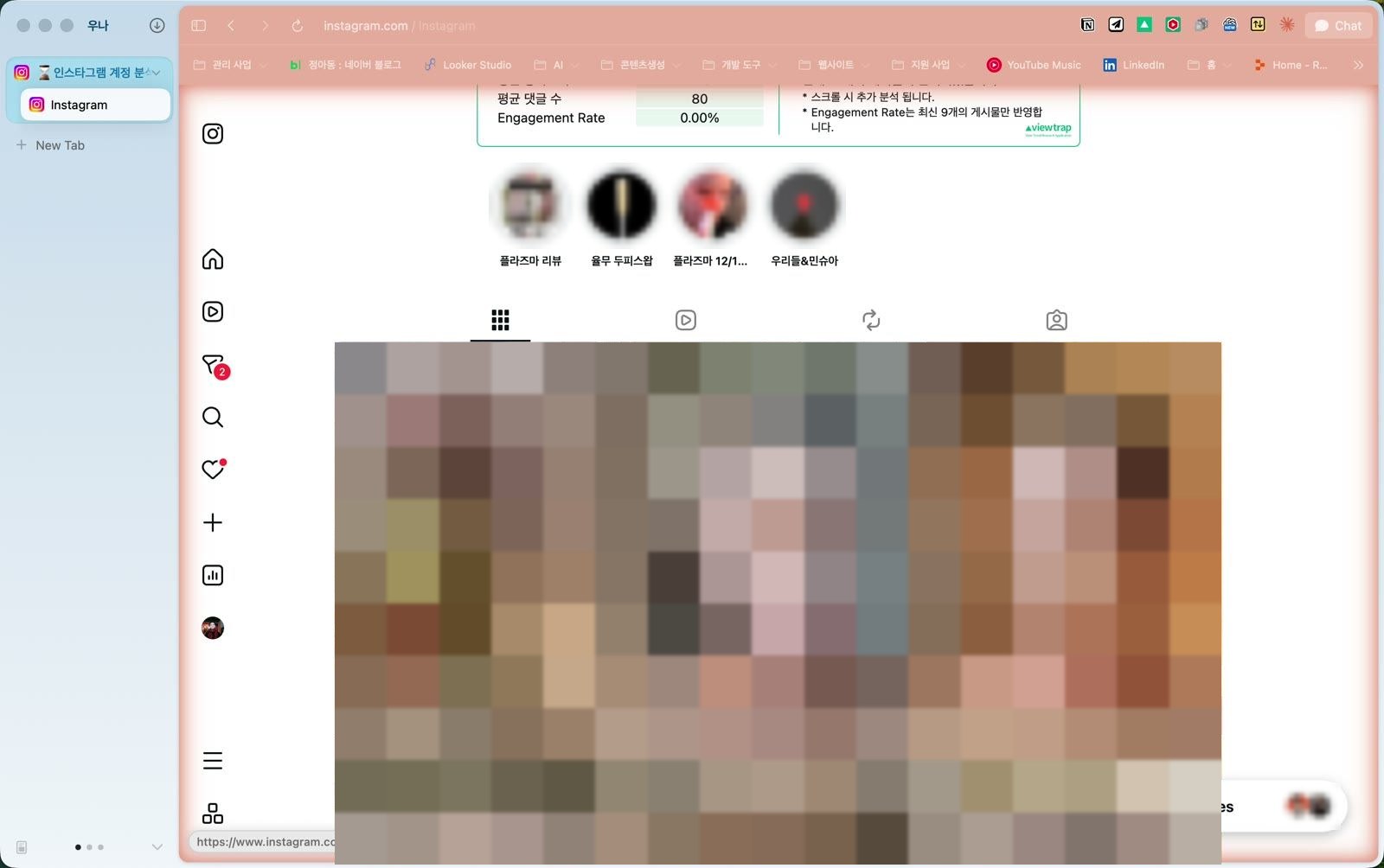
자료 화면 — 크롬으로 직접 녹화
⏱ 5분이게 진짜 중요해요.
"이 사이트에서요", "이 숫자가요" 할 때
뒤에 깔리는 자료 화면을
클로드가 직접 찍어서 넣어요.
저는 얼굴만 찍어요.
처음 한 번: 맥 설정에서 Claude 화면 녹화 켜기
시스템 설정 → 개인정보 보호 및 보안
→ 화면 및 시스템 오디오 녹음 → Claude 켜기
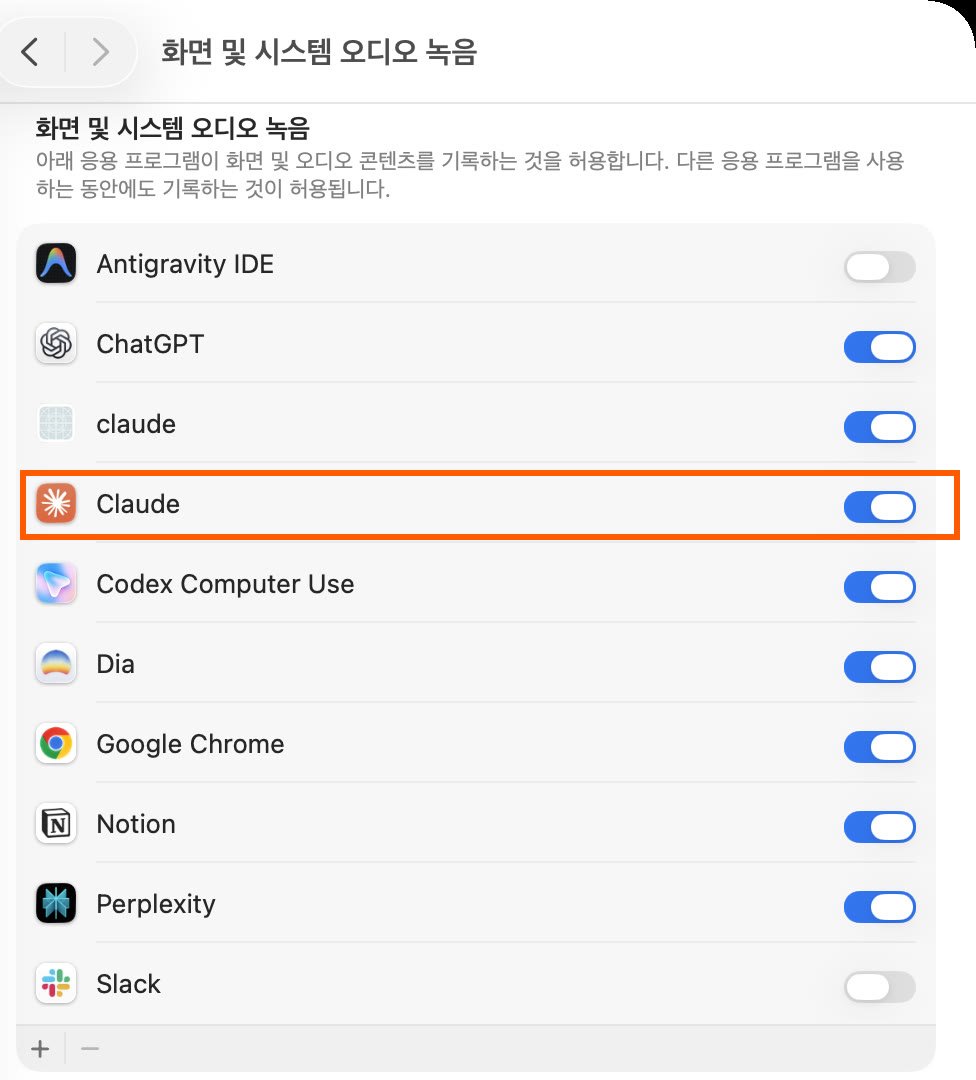
윈도우는 이 설정이 필요 없어요.
아래 「자료 화면 넣기 (윈도우)」 프롬프트를 쓰세요.
캡컷 초안 "릴스_러프컷"에 배경 자료 화면을 넣어줘. (캡컷에서 이 프로젝트는 닫아둘게)
1. 자막을 보고 "자료 화면이 있으면 더 잘 이해되는 문장"을 골라줘. (사이트·앱·숫자·결과물을 말하는 문장) 30초 기준 3~5곳.
2. 문장마다 보여줄 화면을 정하고 목록으로 먼저 보여줘. 내가 OK 하면 진행해.
3. 크롬으로 그 페이지를 열고, 맥 화면 녹화(screencapture -v)로 3~5초씩 녹화해. 녹화하는 동안 천천히 스크롤하거나 중요한 부분으로 이동해줘.
4. 녹화본은 ~/릴스자료 폴더에 저장하고, 세로 화면에 맞게 잘라서 해당 문장 시간에 맞춰 초안의 "자료 화면" 트랙에 화면 위쪽 절반으로 올려.
5. 로그인·결제·개인정보가 보이는 화면은 찍지 마.캡컷 초안 "릴스_러프컷"에 배경 자료 화면을 넣어줘. (캡컷에서 이 프로젝트는 닫아둘게) 내 컴퓨터는 윈도우야.
1. 자막을 보고 "자료 화면이 있으면 더 잘 이해되는 문장"을 골라줘. (사이트·앱·숫자·결과물을 말하는 문장) 30초 기준 3~5곳.
2. 문장마다 보여줄 화면을 정하고 목록으로 먼저 보여줘. 내가 OK 하면 진행해.
3. 크롬으로 그 페이지를 열고, ffmpeg 화면 녹화(ffmpeg -f gdigrab -framerate 30 -t 5 -i desktop)로 3~5초씩 녹화해. 녹화하는 동안 천천히 스크롤하거나 중요한 부분으로 이동해줘. ffmpeg가 없으면 winget으로 먼저 설치해.
4. 녹화본은 내 사용자 폴더의 릴스자료 폴더에 저장하고, 세로 화면에 맞게 잘라서 해당 문장 시간에 맞춰 초안의 "자료 화면" 트랙에 화면 위쪽 절반으로 올려.
캡컷 초안 폴더: %LOCALAPPDATA%\CapCut\User Data\Projects\com.lveditor.draft
5. 로그인·결제·개인정보가 보이는 화면은 찍지 마.⭐
편집팀 스킬 — 한 줄로 전부
⏱ 처음 한 번스킬 = 클로드의 업무 매뉴얼.
한 번 깔면 "편집해줘" 한 줄로
①~④를 순서대로 다 해요.
1단계 — 박스 통째로 복사 → Code 탭에 붙여넣기
아래 내용 그대로 ~/.claude/skills/reels-edit-team/SKILL.md 파일을 만들어줘. 다 만들면 "스킬 설치 끝"이라고만 말해.

---
name: reels-edit-team
description: 촬영한 세로 영상 파일을 받아 캡컷 초안으로 컷편집·자막·효과음·장면 전환·배경 자료 화면까지 한 번에 편집한다. 트리거: 영상 파일 + "편집해줘", "릴스 편집", "편집팀".
---

# 릴스 편집팀

## 규칙
- 캡컷 초안은 ~/.pycapcut 에 설치된 pycapcut으로 만든다. 초안 폴더: ~/Movies/CapCut/User Data/Projects/com.lveditor.draft (윈도우: %LOCALAPPDATA%\CapCut\User Data\Projects\com.lveditor.draft)
- 시작 전에 "캡컷에서 이 프로젝트를 닫아주세요"라고 말한다.
- 단계마다 무엇을 했는지 짧은 표로 보여준다. 자료 화면 목록만 내 OK를 받고 진행하고, 나머지는 멈추지 않고 끝까지 간다.

## 1. 컷편집 + 자막
- whisper-cli(모델 ~/.cache/whisper/ggml-large-v3-turbo-q5_0.bin, 한국어)로 받아쓴다.
- 같은 말을 다시 한 NG는 마지막 것만 남긴다. "음·어·다시" 같은 군말, 말하다 끊긴 부분, 0.4초 넘는 침묵은 뺀다. 뺀 부분은 이유와 함께 표로.
- 한 줄 12자 안팎 자막. 오타는 문맥으로 고친다(예: 컵 편집 → 컷편집, 리스 → 릴스).
- 자막 시작은 whisper 시간을 그대로 쓰지 않는다(말 앞 무음까지 잡혀 0.5~1.5초 빠르다). 원본에서 ffmpeg silencedetect(noise=-30dB, d=0.2)로 무음을 찾아, 시작이 무음 안이면 무음이 끝나는 시점으로 옮긴 뒤 타임라인 시간으로 바꾼다. 시끄러운 영상이라 못 찾으면 -25dB.
- 초안 이름 "릴스_러프컷", 1080x1920, 영상 + 자막 트랙.

## 2. 효과음
- 30초 기준 4~8개: 첫 문장 whoosh / 반전·숫자 강조 pop 또는 ding / 목록 시작 click / 주제 바뀔 때 swoosh / 댓글 유도 ding. 문장 시작 0.05초 전.
- ~/릴스효과음 폴더에 맞는 이름의 파일이 있으면 먼저 쓰고, 없으면 https://api.openverse.org/v1/audio/?q=검색어&license=cc0,by 에서 4초 이하 첫 결과를 받는다.
- "효과음" 오디오 트랙, 볼륨 50%. CC BY 소리는 캡션용 출처 문구를 만든다.

## 3. 장면 전환
- 이야기가 바뀌는 지점 30초 기준 2~4곳에 0.3초 안팎 전환(pycapcut TransitionType). 같은 전환 반복 금지.

## 4. 배경 자료 화면
- 사이트·앱·숫자·결과물을 말하는 문장 3~5곳을 골라 보여줄 화면 목록을 먼저 보여주고 OK를 받는다.
- 크롬으로 페이지를 열고 screencapture -v 로 3~5초씩 녹화하며 천천히 스크롤한다(윈도우는 ffmpeg -f gdigrab -framerate 30 -t 5 -i desktop). ~/릴스자료 에 저장.
- 세로에 맞게 잘라 해당 문장 시간에 "자료 화면" 트랙으로 올린다(화면 위쪽 절반).
- 로그인·결제·개인정보가 보이는 화면은 찍지 않는다.

## 5. 마무리
- 초안 저장 후 "캡컷을 다시 열어주세요"라고 알려주고, 전체 작업 요약(뺀 구간 수, 자막 줄 수, 효과음·전환·자료 화면 개수, 걸린 시간)을 보여준다.2단계 — 매번 이거 한 줄이면 끝
- 1아래 칸에 내 내용 쓰기
- 2프롬프트가 자동으로 바뀌어요
- 3프롬프트 복사 → 클로드에 붙여넣기
바탕화면의 촬영본.mp4 편집해줘.