위에서부터 순서대로 하세요.
주황 테두리가 누를 곳이에요. 화면은 실제 클로드 화면이고, 누르면 전체 화면이 열려요.
데스크톱 앱 설치
1. claude.ai/download 에 들어가서
내 컴퓨터(macOS 또는 Windows)를 누르세요.
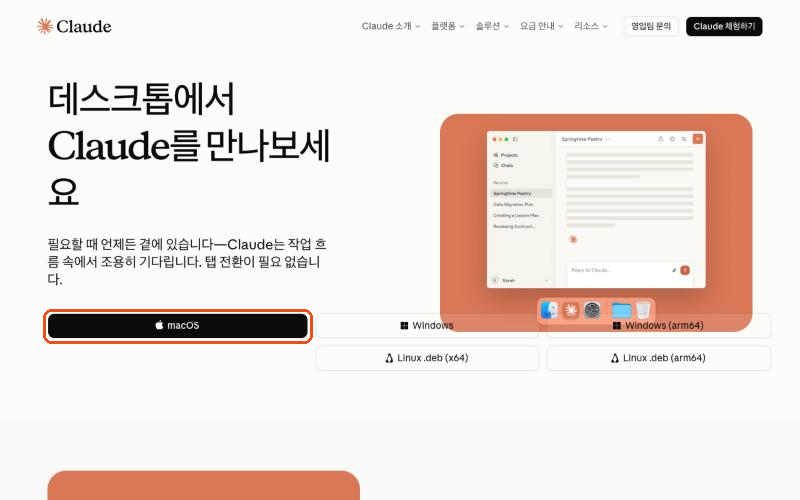 claude.ai/download
2. 받은 파일을 설치하고 로그인하면 끝이에요.
왜 브라우저 말고 앱인가요?
앱은 내 컴퓨터 파일을 바로 가져와요.
찍어둔 영상 · 제품 사진을 끌어다 놓고
"이걸로 릴스 원고 써줘"
"이 사진들로 게시물 구성 짜줘"
처럼 바로 시킬 수 있어요.
프로젝트 만들기
1. 왼쪽 프로젝트 → 오른쪽 위 새 프로젝트
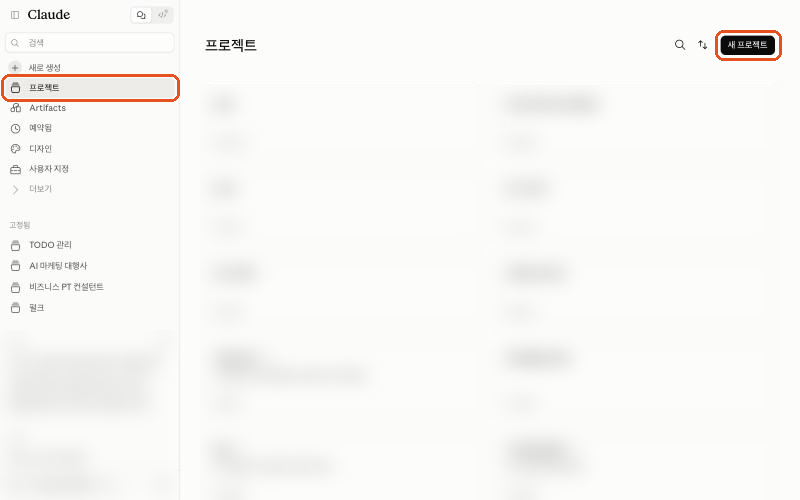 프로젝트 목록
2. 이름(예: 내 브랜드 이름)과 목표를 쓰고 프로젝트 생성
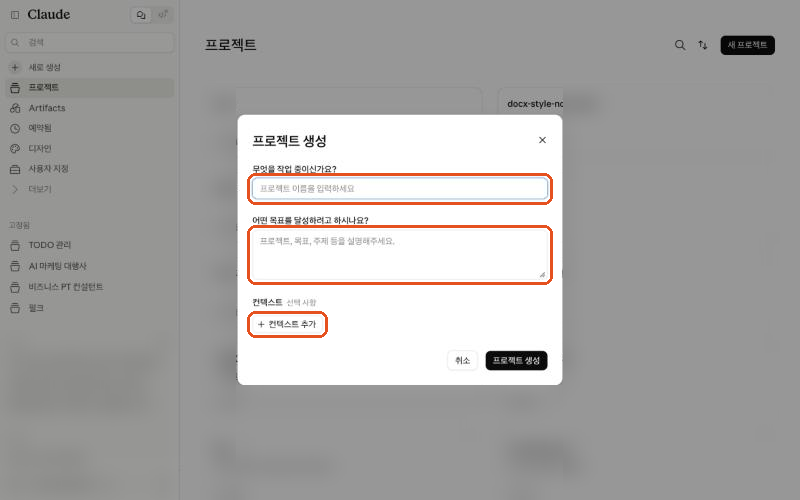 프로젝트 생성 창 — 컨텍스트는 나중에 넣어도 돼요
3. 프로젝트를 열면 오른쪽 패널에 지침 · 컨텍스트 · 메모리가 있어요.
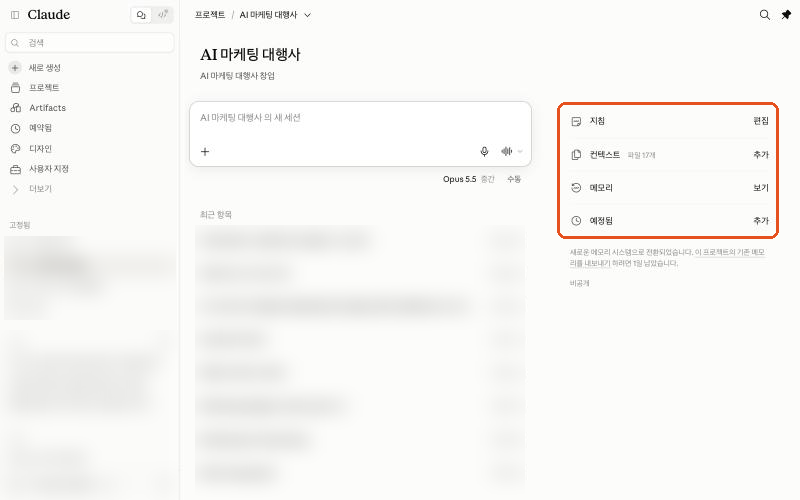 지침 「편집」 · 컨텍스트 「추가」 · 메모리 「보기」
4. 지침 「편집」을 누르고 말투 · 꼭 지킬 것을 적은 뒤 지침 저장
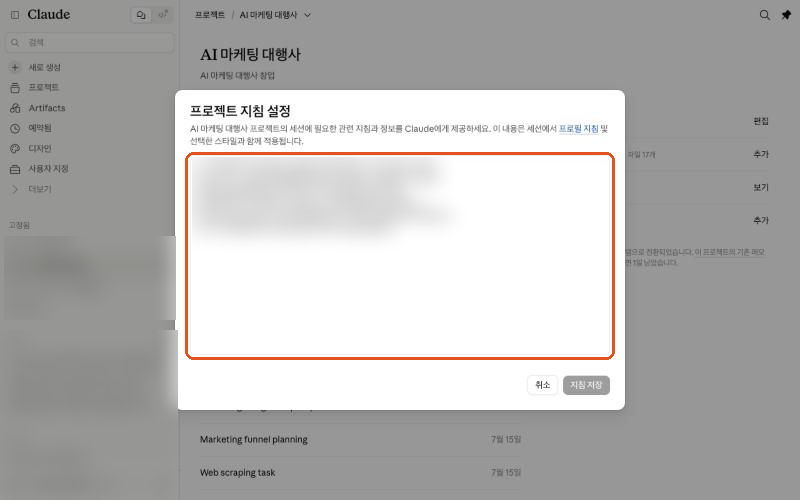 프로젝트 지침 설정 — 여기 쓴 내용은 이 프로젝트의 모든 대화에 적용돼요
5. 컨텍스트 「추가」로 브랜드 소개 · 제품 정보 파일을 올리세요.
지침에 뭘 쓰면 돼요? (빈칸 틀)
빈칸만 내 브랜드로 바꿔서 붙여넣으세요.
나는 [브랜드 이름] 대표야. [제품]을 [누구]에게 팔아.

- 말투: [예: 친근한 존댓말, 짧은 문장]
- 고객을 부르는 말: [예: 고객님]
- 쓰지 말 것: [예: 과장 표현, 다른 브랜드 비교]
- 모르는 숫자·사례는 지어내지 말고 나한테 물어봐.커넥터 연결
1. 왼쪽 사용자 지정 → 위쪽 커넥터 탭 → 탐색
자주 쓰는 앱을 찾아 누르세요.
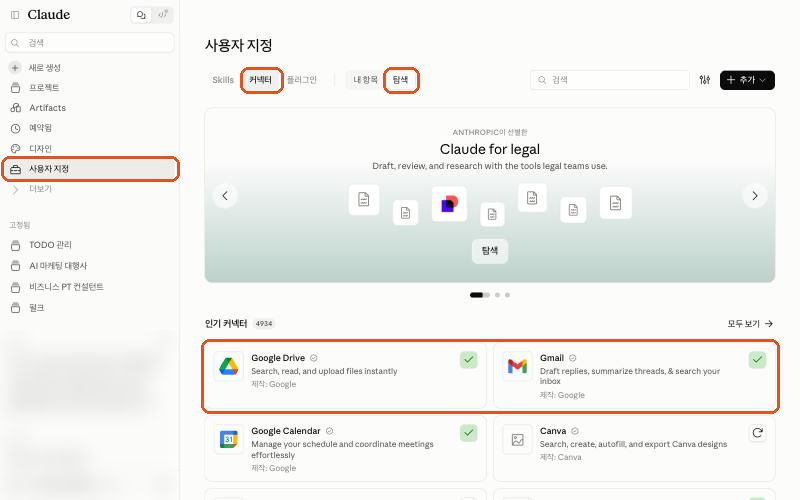 커넥터 탐색 — Google Drive · Gmail 등
2. 앱 화면에서 연결을 누르고 그 앱 계정으로 로그인해요.
연결되면 버튼이 연결됨으로 바뀌어요.
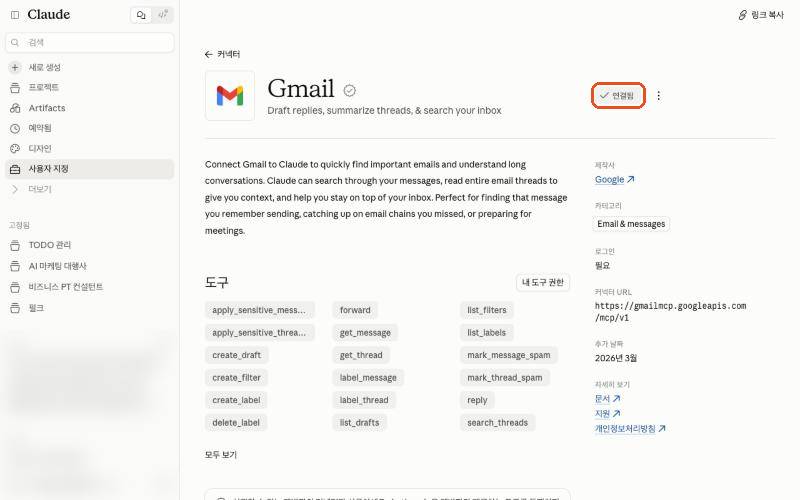 Gmail 커넥터 — 연결됨
3. 내 항목에서 연결된 앱을 확인하세요.
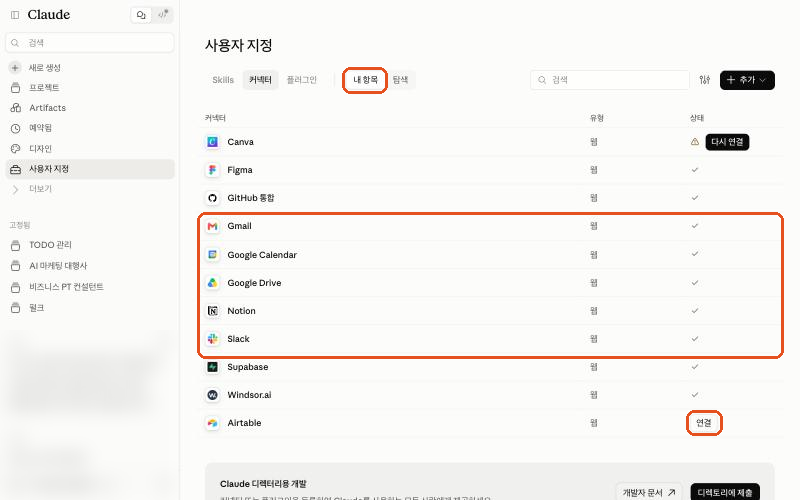 내 항목 — 체크(✓)가 연결된 앱, 「연결」은 아직 안 한 앱
스킬 만들기
스킬 = 반복 업무를 똑같이 하도록 가르치는 것.
한 번 가르쳐두면 매번 같은 순서 · 같은 형식으로 해요.
1. 왼쪽 사용자 지정 → 위쪽 Skills 탭 → 내 항목
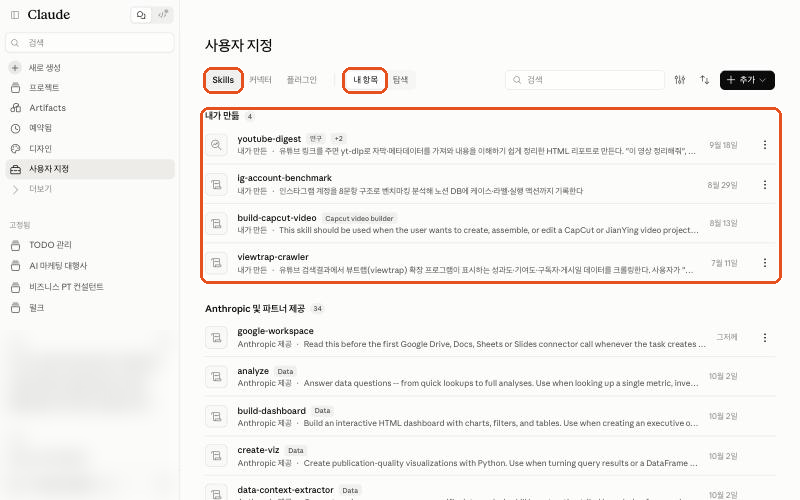 내가 만든 — 직접 만든 스킬이 여기 쌓여요
2. 오른쪽 위 + 추가 → Skill 만들기
(설명만 하고 맡기려면 Claude로 만들기)
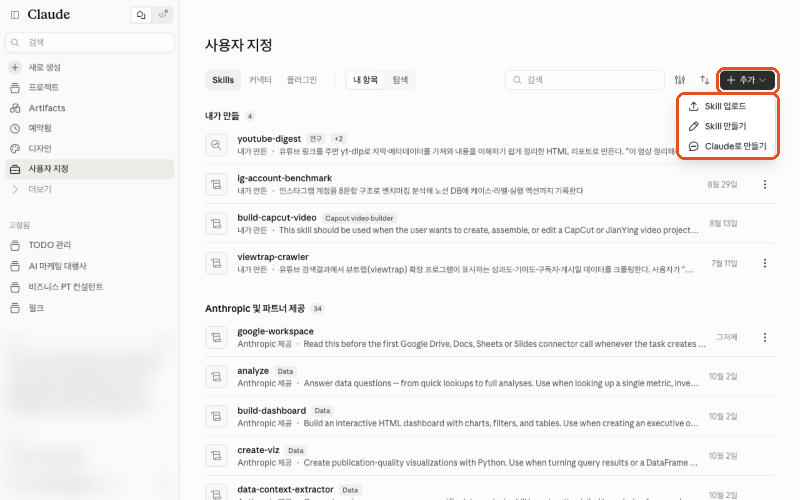 Skill 업로드 · Skill 만들기 · Claude로 만들기
3. 이름 · 설명 · 할 일 순서를 적고 만들기
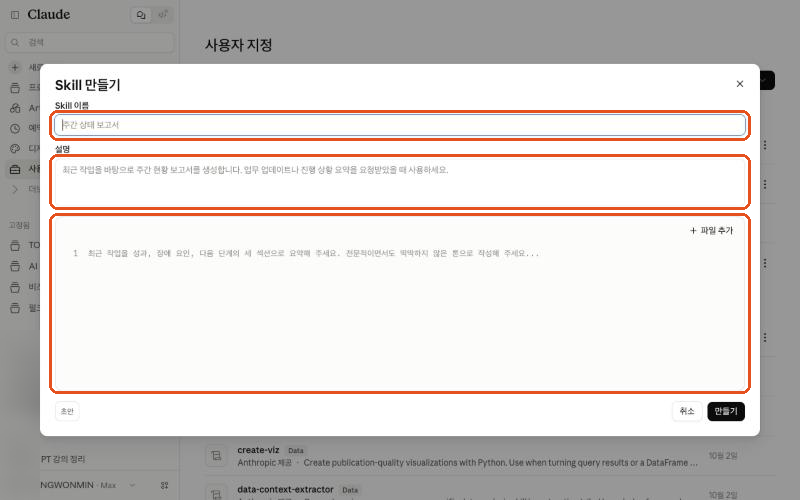 Skill 이름 · 설명 · 지시 내용
뭘 스킬로 만들면 좋아요?
매주 한 번 이상 똑같이 하는 일부터요.
예: 경쟁사 조사 · 인스타 계정 분석 · 영상 자동 편집
- 매번 같은 순서로 하는 일
- 결과 형식이 정해진 일 (표 · 보고서)
- 남에게 맡기려면 설명서가 필요한 일
발송(Dispatch) 연결
핸드폰으로 컴퓨터의 클로드에게 일을 시켜요.
1. 컴퓨터와 핸드폰 둘 다 클로드 앱을 최신으로 업데이트하고, 같은 계정으로 로그인하세요.
2. 데스크톱 앱 왼쪽 사이드바 더보기 → 발송
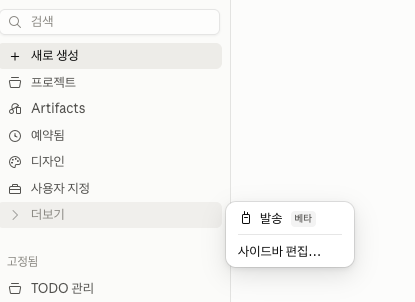 더보기를 누르면 발송(베타) 이 보여요
3. 설명 화면에서 시작 버튼 → 다음 화면에서 파일 접근과 컴퓨터 깨어 있기를 켜고 설정을 마치세요.
4. 핸드폰 클로드 앱에서도 발송을 열고, 컴퓨터 클로드에게 할 일을 한 줄 보내 보세요.
언제 써요?
- 밖에 있는데 컴퓨터에 있는 자료가 급하게 필요할 때
- 이동 중에 메일을 보내야 할 때